
Introdução
O M4C – Mercado da Cidade permite que sua loja faça transmissões ao vivo para apresentar produtos, responder clientes e vender em tempo real.
Este guia complementa o conteúdo básico [Live] Como Configurar uma Live no M4C e mostra caminhos práticos para gerar o link da transmissão usando YouTube, webcam integrada, OBS Studio ou HLS.
Você pode começar de forma simples e evoluir para uma transmissão mais profissional quando sua loja estiver pronta.
1. Escolha a forma de transmissão
Antes de configurar a live no painel do lojista, escolha como você quer transmitir.
- Webcam integrada: ideal para lives rápidas usando notebook.
- YouTube ao vivo: caminho simples para criar e compartilhar uma transmissão.
- Software para streaming: indicado para quem usa OBS Studio, câmeras, cenas e layouts personalizados.
- HLS (.m3u8): formato avançado para integrar transmissões profissionais diretamente ao M4C.
2. Como iniciar uma live pelo YouTube
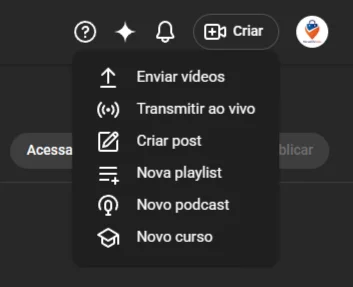
No YouTube, clique no botão Criar e selecione Transmitir ao vivo.
Esse é o primeiro passo para criar uma live simples e obter um link que poderá ser usado na configuração da sua transmissão.
3. Acesse a sala de controle ao vivo
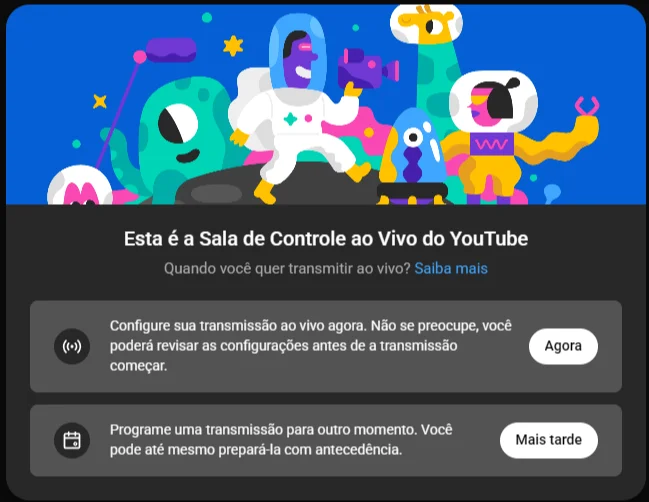
Depois de iniciar o processo, o YouTube abrirá a sala de controle da live.
Nessa etapa, você pode escolher se deseja transmitir agora ou programar a transmissão para outro horário.
- Agora: ideal para começar imediatamente.
- Mais tarde: ideal para divulgar a live com antecedência.
4. Escolha entre webcam integrada ou software para streaming
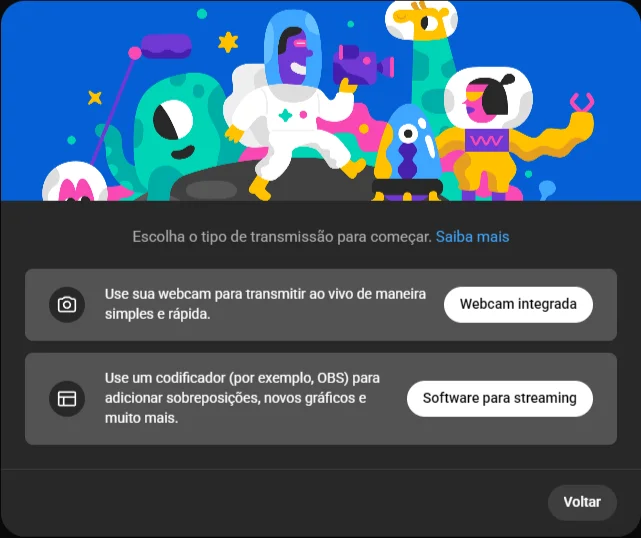
O YouTube permite dois caminhos principais:
- Webcam integrada: usa a câmera do notebook ou dispositivo conectado.
- Software para streaming: usa programas como OBS Studio para criar uma transmissão mais profissional.
Se você quer apenas falar com seus clientes e mostrar produtos rapidamente, a webcam integrada já resolve.
Se você quer usar câmera do celular, cenas, banners, vinhetas, imagens e layout mais profissional, escolha software para streaming.
5. Usando OBS Studio para uma live mais profissional
O OBS Studio permite criar transmissões mais completas, com cenas, imagens, câmera, microfone e identidade visual da sua loja.
1- Baixe e instale o OBS de acordo com o seu sistema operacional; em seu macOS, Linux ou computador Windows.
Você pode baixar o OBS gratuitamente.
--
Nota: Pule essa etapa se você já tiver o OBS instalado
--
2- Faça login na sua conta Livepush (se você não tiver uma, crie sua Conta Gratuita). Você terá 20 horas mensais de stream gratuito para realizar suas lives de vendas.
Esse formato é ideal para:
- lojas que querem mostrar produtos com mais qualidade;
- restaurantes que desejam exibir preparo de pratos;
- moda e beleza com demonstrações ao vivo;
- serviços que precisam explicar detalhes ao cliente;
- eventos, feiras e campanhas locais.
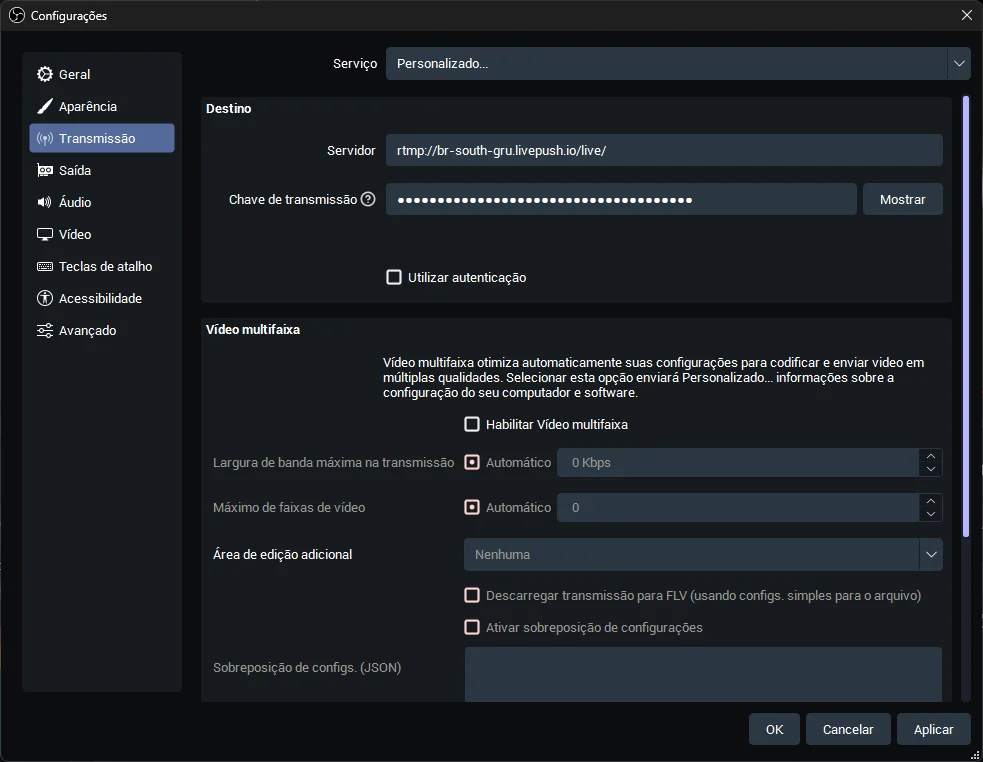
No OBS, você configura o destino da transmissão usando os dados fornecidos pela plataforma escolhida.
6. Configuração profissional com HLS (.m3u8)
Para transmissões mais avançadas, o M4C também aceita links no formato .m3u8.
Esse tipo de link é comum em transmissões HLS e pode ser usado para exibir a live diretamente no player da loja.
O fluxo funciona assim:
[Câmera (pode ser do celular), tablet ou notebook] → [OBS Studio] → [Livepush] → [Link .m3u8] → [Painel do Lojista]
7. Criando uma transmissão no Livepush
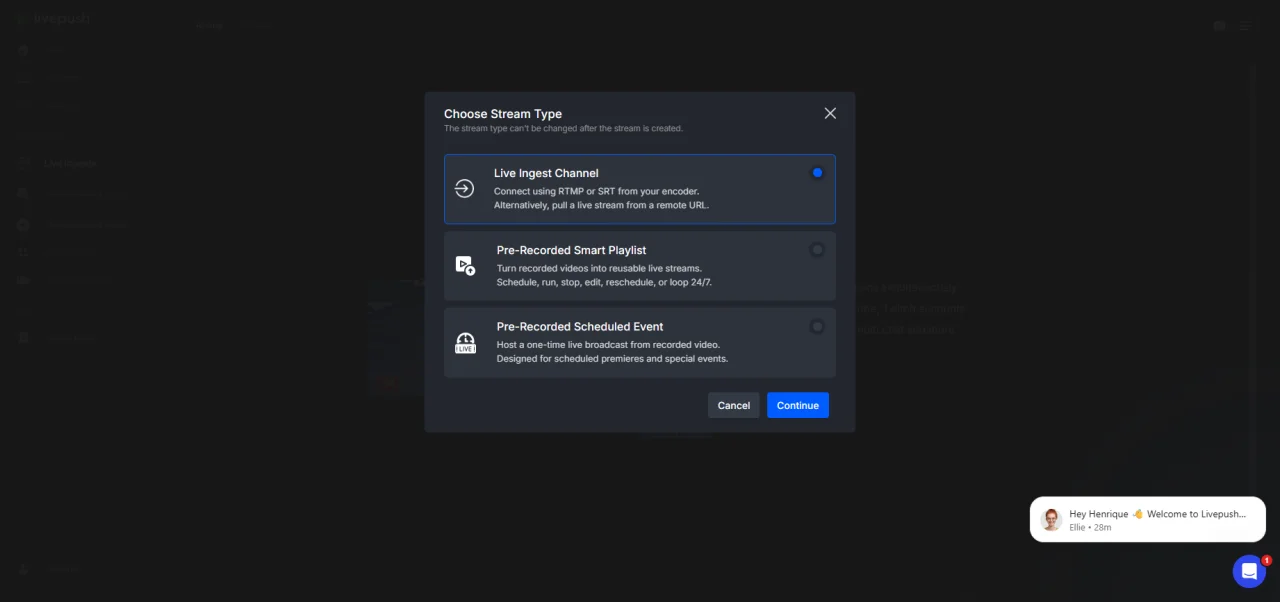
No Livepush, crie um novo canal de transmissão do tipo Live Ingest Channel.
Esse canal receberá o sinal enviado pelo OBS Studio.
8. Copiando servidor e chave para o OBS
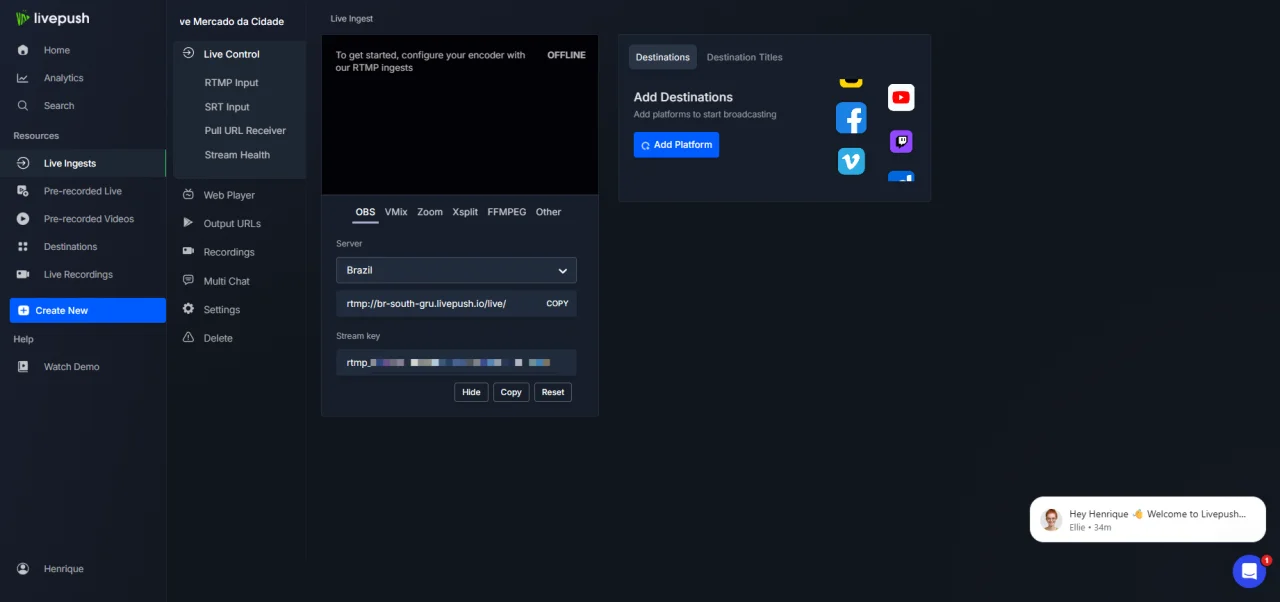
Depois de criar o canal, selecione o servidor do Brasil quando disponível.
Em seguida, copie:
- o endereço do servidor;
- a chave de transmissão.
Esses dados devem ser colados nas configurações de transmissão do OBS Studio.
9. Verificando se a transmissão está ao vivo
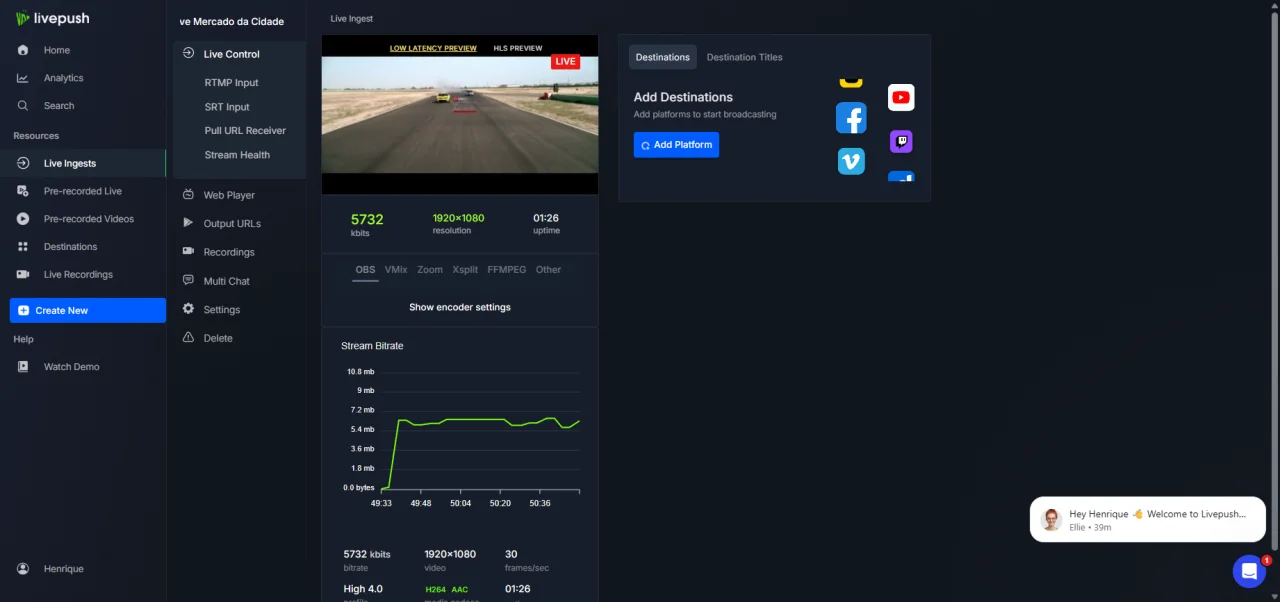
Quando o OBS começar a transmitir, volte ao Livepush e verifique se o sinal aparece como ativo.
Se o vídeo estiver aparecendo no painel, significa que a transmissão está chegando corretamente.
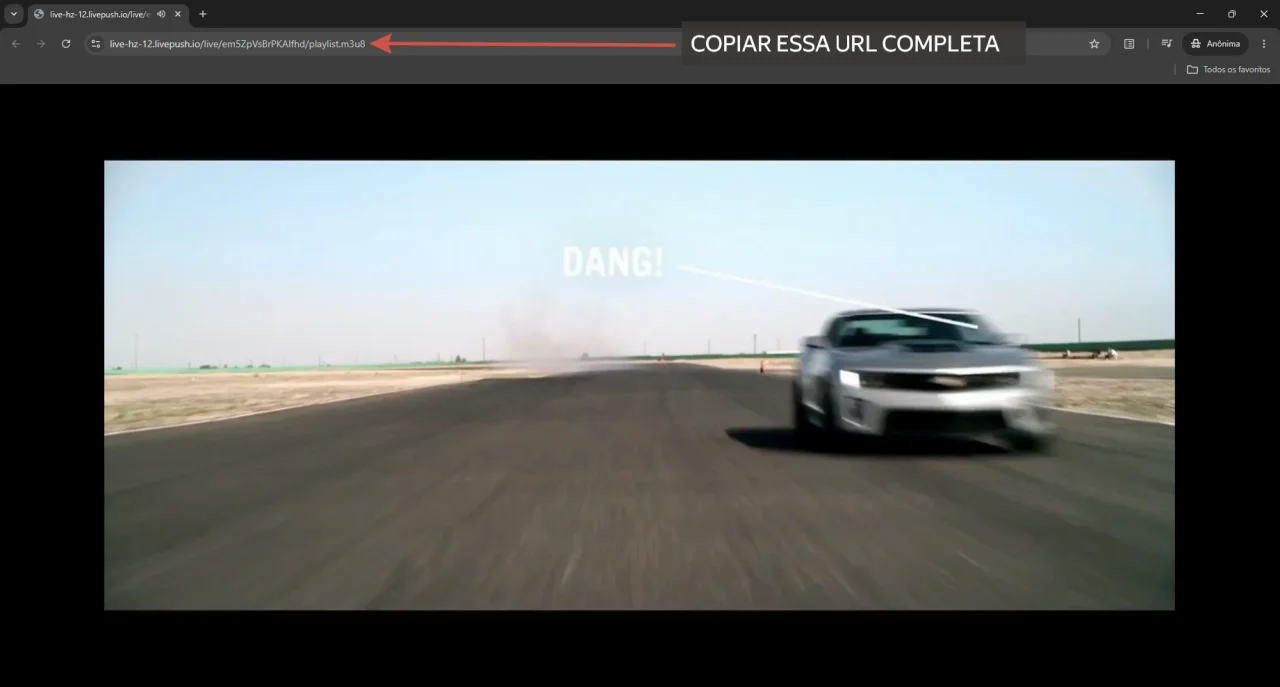
10. Obtendo o link .m3u8
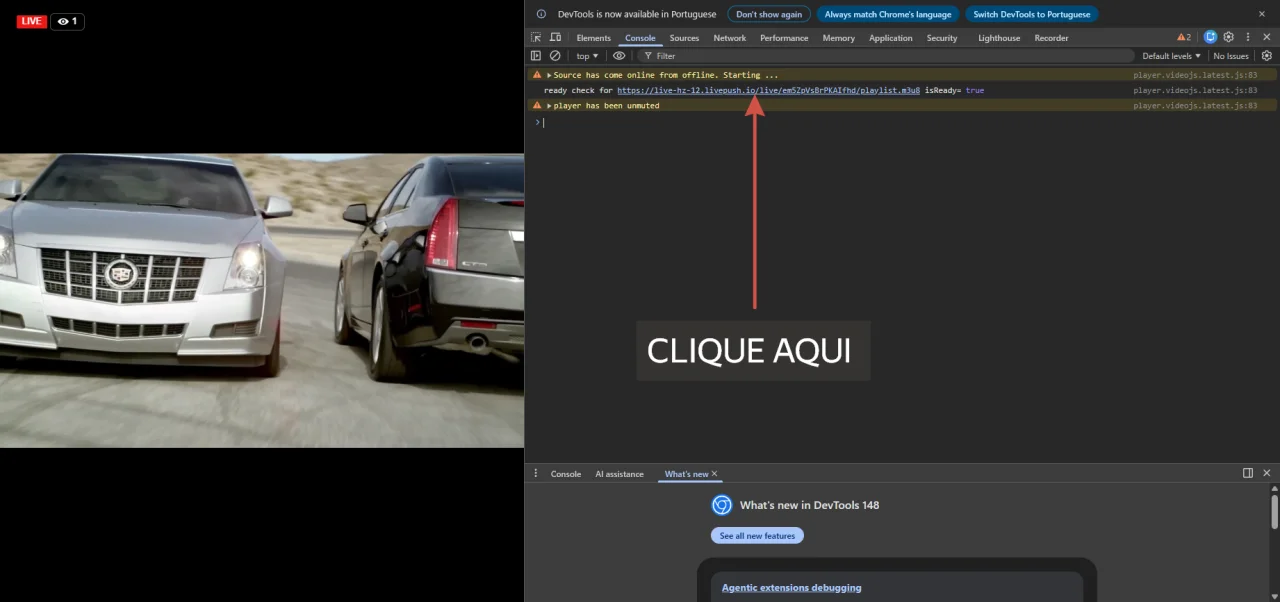
Depois que a transmissão estiver ativa, copie o link do player da live e abra no navegador.
Em seguida, usando as ferramentas do navegador(tecla F12), localize o arquivo .m3u8 da transmissão.
Esse será o link final para colar no painel do lojista. Clique nele - abrirá uma nova janela, copie essa url.
11. Colando o link no painel do lojista
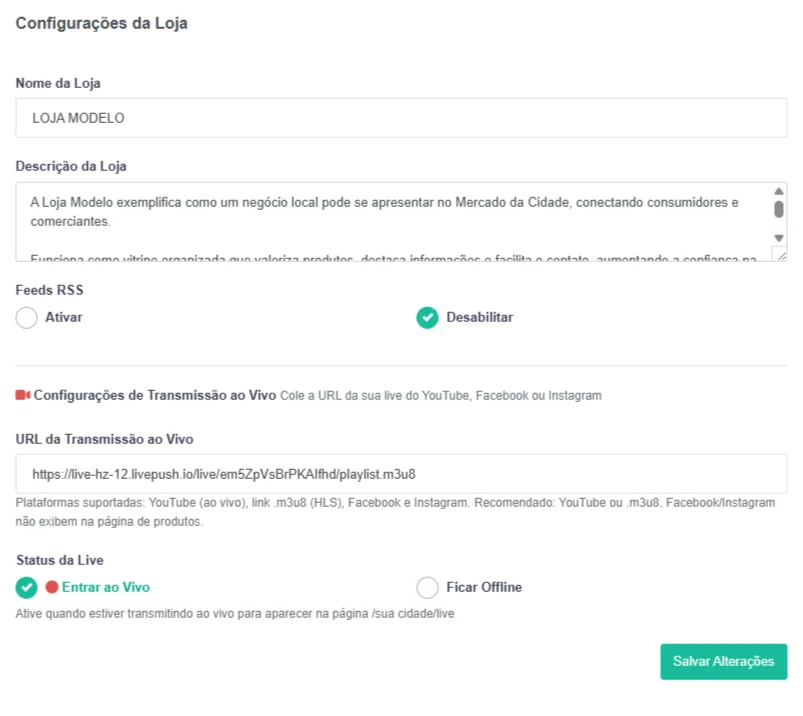
Com o link da live em mãos, acesse:
Painel do Lojista → Configurações da Loja → Configurações de Transmissão ao Vivo
Cole a URL da transmissão no campo indicado, marque Entrar ao Vivo e clique em Salvar Alterações.
12. Conferindo a live na página da loja
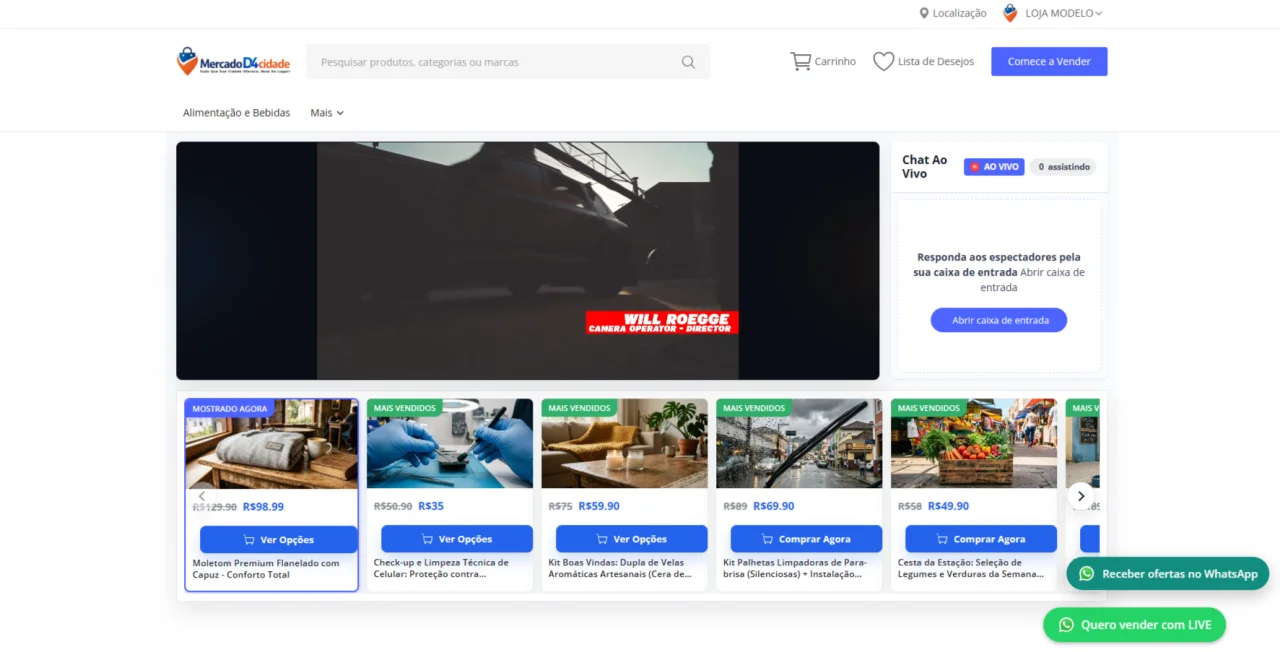
Após salvar, acesse a página pública da sua loja ou a área de live do M4C para confirmar se a transmissão está funcionando.
Se tudo estiver correto, seus clientes verão a live junto com os produtos disponíveis para compra ou orçamento.
13. Qual método escolher?
- Webcam integrada: melhor para começar rápido.
- YouTube: bom para lives simples e fáceis de compartilhar.
- OBS Studio: melhor para lives com aparência profissional.
- HLS (.m3u8): indicado para transmissões mais avançadas integradas ao player do M4C.
Dica extra – Mercado da Cidade
Você não precisa começar com uma estrutura perfeita.
Comece com uma live simples, apresente seus produtos, responda clientes e vá melhorando com o tempo.
No M4C, cada transmissão pode aproximar sua loja dos clientes da cidade, gerar confiança e transformar audiência em vendas reais.